顯示具有 3D 標籤的文章。 顯示所有文章

2013年9月5日 星期四

V-Ray 3.0 for 3ds Max 預覽

V-Ray 3.0 Faster Ray Tracing

快速光跡追蹤


V-Ray 3.0 Progressive Rendering

更快速的計算預覽


V-Ray 3.0 Improved Hair Rendering

毛髮技算的增強

2013年3月26日 星期二

Autodesk Maya 2014 新功能介紹


因為時間的關係,就直接看影片吧:

File Path Editor


Advanced Modeling Workflow


Paint Effects Enhancments


Node Editor


Joint Tool


Grease Pencil


我好希望3ds Max有內建這個功能啊><!!!!!

題外話:Autodesk從2014開始,將產品都換了新的ICON了


同場加映 3ds Max 2014 新功能介紹

Autodesk 3dsMax 2014 新功能介紹


Autodesk 3dsMax 2014 supports Vector map


3ds Max 2014現在支援了如PDF等的圖檔,不只保留高解析,還能夠作動畫,這東西不錯


State Set Enhancements


新版本永遠就是先修正前版本臨時推出的新功能卻被罵爆的缺點


Generate believable human motion


這大概是這次版本中最吸引人的功能,能夠非常直覺地創造出人物的行進動態,相信對很多透視圖表現的人來說是一利多!


Create better physical simulations in less time


這次的版本有對Particle Flow增強,在Particle Flow原作者出走後幾年,Autodesk終於找到可以修改的人了XD,不過看起來似乎還是拿原作者自行開發ToolBox的東西去整合的而已.....但看得出來Autodesk也知道3ds Max還可以再發展的地方。有了這些,再搭配FumeFx、Afterburn、以及KRAKATOA,3ds Max就可以做出更多特效效果! (反正難的都給外掛公司作就好,你看Autodesk多精啊XD)


Get better interactive and playback performance


我從不相信所謂的 "視覺效率增強" 的噱頭,尤其實當在機構教課中,使用內建顯示卡等 "非" 專業及顯卡之後,這反而會造成超Lag的反效果 (試著把輪胎的氣放掉之後,在法拉利上開能不能飆速看看就知道)


3ds Max now supports DirectX 11 shaders


AutoDesk只用一張圖帶過,可見你看他想重寫沒有依靠DirectX的 3ds Max的決心多大啊XD


Place CG elements into photo backgrounds


可以讓3D模型的透視角跟照片相符,這是Camera Match進階版,蠻不錯的功能,可是示範操作不只太快,也沒有詳盡,我發現之前幾段影片都是如此。3ds Max的操作者似乎已為大家都是Max老手,因此功能就直接輕描代寫繪過,甚至範例檔案互沒關聯性,並且單調沉悶,相較於Maya,在前版本就可以看到的特色是有一個主題,相同的場景(而且完整度非常高),一一解釋其功能特設與操作方法,甚至其畫面豐富與創意都讓人躍躍欲試。Max總是要在軟體出來之後,才會又有另一段比較詳盡一點的影片(但還是沉悶),難道他們不知道每次大家看到Max新功能介紹都撲克牌臉就是因為影片不吸引人嗎?!


2D pan and zoom does not affect camera position


這功能真的會讓我吐血,原本字義上的解釋,我以為Autodesk對於Sketchup的威脅感受到,因此開始自我檢討,但沒想到檢討出來的結果是另外創造一個視角.......這樣我還不是一樣要切換視角之後,才不會在變換畫面視角的時候,卻同時不小心移動到鏡頭......不是這樣的!!!!Sketchup是移動了畫面視角跟Camera的位置是分開的,隨時可以再切換回去的,都是自動的!我如果還是要手動的話,就自己切回透視等視角就好了啊Autodesk........ORZ


總之這次新版本的評分:
新鮮度:4/5
誠意度:3/5 (我想知道對於高解析螢幕Max到底有沒有修正字型跟圖示再決定)
升級意願:2/5(其實還是要等有支援的外掛出來啦XD)

題外話:Autodesk從2014開始,將產品都換了新的ICON了


2012年10月23日 星期二

Iron Man 3 Trailer

安東尼已經快要變成超人了,平凡身也打不死。建築物整個摧毀那段真是棒!

2012年10月11日 星期四

2012年10月6日 星期六

VRay For Sketchup


VRay For Sketchup算圖結果


VRay For Sketchup算圖結果

這陣子都在使用Sketchup 製作案子,深深覺得直覺性與親合性真的比3ds Max好太多了!
非常適合初學者上手! 雖然我是3ds Max的重度使用者,但還是覺得Sketchup很多東西做起來都超方便!甚至之後使用VRay也可以快速上材質打完燈光,真是快速提昇效率的超優軟體!

※不可以偷偷Co我的圖拿去用喔~

2012年7月5日 星期四

Architectural 3D Awards 2012


一年一度的建築獎項又揭曉了! 今年又特地分成了 Commissioned 跟 Non-Commissioned,用來區隔商業與無限制作品的不同。以下為相關聯結:

單張圖 (紅色為得獎者)

單張圖 Non - Commissioned (紅色為得獎者)

建築動畫 (紅色為得獎者)


建築動畫 Non - Commissioned (紅色為得獎者)


即時3D (紅色為得獎者)


2012年7月3日 星期二

Allan McKay - 2012 Reel (WIP)

雖然很多東西是很久的了,但現在要我做我還是做不出來........ORZ


2012年6月29日 星期五

thinkingParticles 5 Released !‏


thinkingParticles 5 Stable Physics


Vehicle Sim Explained

(使用鍵盤來控制汽車行徑方向)


Raining Vehicles thinkingParticles 5


Spline Ropes thinkingParticles 5


Ropes Advanced Effects


Geometry Access thinkingParticles 5


thinkingParticles 5 Speed Improvement

2012年6月26日 星期二

傲嬌公主與狩獵者-Behind The Scenes

原來這是我最喜歡的製作公司 Mill 做的! (就是做BL中古魔法劇梅林那個)

2012年6月13日 星期三

MOTEL 6 "Metamorphosis"

其實是在宣傳汽車旅館耶....


Making of 一直抓不到連結,有機會再分享給各位了~


2012年3月28日 星期三

3ds Max 2013正式發表!

在 "資源網站" 看到AutoCad2013、Soliworks新的,就大概知道3ds Max2013差不多也要出來了,果然今天就發布了! 雖然已經不那麼愛追新的軟體,但該吸收的知識還是要的,就看一下新功能的影片吧!


Render Pass System


Interop with Revit Architecture 2013


DirectConnect Support


Enhanced AutoCAD Interoperability


------------------------------------------
其實上方都是Autodesk之前就發佈過的Subscription Pack的功能
依照官方的慣例,舊版本SubScription Pack的功能,到了新版本就是新功能拉XD
到下面的影片才真正的是2013的新功能:

Customizable Workspaces


Tabbed Layouts


Slate Compositing Editor


Enhanced Interoperability with Adobe Photoshop


MassFX Enhancements


HumanIK Interoperability with CAT


Track View (Animation) Retiming


Adobe After Effects Interoperability


Nvidia Iray 2.0


2012年3月18日 星期日

3ds Max new Sneak Peek


當然都是同個梗一直播放,主要一直都是在展示這次Mass FX的進階化(AutoDesk應該很自豪吧...)
同時間搭載 Iray 作計算。看樣子GPU時代可是越來越近了..


小小挑剔一下:既然講到GPU特色,連你們自己Viewport都不設定Realistic顯示了,怎麼說服別人用啊?

2011年7月28日 星期四

The Architectural 3D Awards 2011 winner...


每年Cgachitect都會舉辦建築動畫單張效果圖比賽,今年當然也不例外。等了一個月,得獎的作品終於出爐!只是看了得獎的動畫.....說實在的有點不知所云,若您不想被雷到,請先看動畫吧:

其他入圍者的影片請移駕到此

靜態效果圖請移駕到此

三年前,建築表現比賽也新增了建築即時3D表現,同樣請移駕到此


以下有雷:

說實在的,以一個建築動畫比賽而言,這個得獎的動畫表現算是失格了,雖然影片內容很符合動話標題沒錯,可是,這是要比賽建築表現的啊~你來錯地方了吧大叔!

2011年5月22日 星期日

構圖

是一篇從CGArena上看到的文章,由於非常有實用性,所以特地介紹給各位,順便小弟也雞婆將它翻成中文,並配上一些比較可以了解的圖片說明,關於相關原文在此

構圖法則 By cgarena

構圖是指在畫面中,排列與放置不同視覺元素,藉以區分每個不同物件與主題的藝術技巧。這也是美術編輯與藝術工作的基本法則。本文將列出一般在照相學與3D渲染中最常使用的構圖重點:


三分法

大部分的人在構圖時會將主體放在畫面中央,但其實你可以特地將主體移出畫面中央,來創造出有趣的對比,並加強圖片的力量。這個技巧就是能提高視覺效果的三分法,三分法,指的是從一個畫面中,使用垂直與水平的線段交叉成方格,將其劃分出各佔相同大小的九個方塊,這是在攝影,拍攝與電影學裡面最基本的規則。(比較清楚的可以參考Wiki說明)

使用三分法則在圖片上,會立刻讓觀看的人移動眼睛到畫面上每個角落,相反的,如果放置主體在畫面中央,會容易讓觀看者一直注意中間部分而無法移開視線,如此會讓圖片感覺到非常扁平。如果你正試著要創造出一個抽象或者想表達畫面的真實情感,這技巧就是你正需要掌握住的。

三分法,是最常使用來主導觀看者視線的攝影技巧,市面上也有很多照相機內建可顯示出格線在螢幕上的功能,如此在拍攝的時候,就可以輕易地將人物或者主體放在具視覺效果的地方。

要在畫面中調整主體位置就像是移動一張方格紙哪樣,還可以根據線段的交叉來對照畫面的平衡。要了解如何使用正確的三分法,可多思考一下我們最常的視線以及閱讀習慣,舉例來說,當你第一次看到一張新的圖片,眼睛最先被吸引的那個位置,就是第一視線,接著便會好奇另一個地方而移開視線到該地,就是第二閱讀位置。如此繼續練習,當久了之後,三分法便會自動在拍攝前就先被考慮到了!


景深

3D動畫最常見的詬病就是看起來"太清楚了"。那我們需要怎麼改變?你可以在材質上多加些細節、更好的燈光效果、遠處邊緣更糢糊的陰影,甚至是光的反彈幅射等作用。但當我們觀看些電影的時候,就會發現一直出現在3D動畫上沒有的特色:"景深"

當一個鏡頭焦點對映在主體上,因為各物體間距離不同的關係,所有跟焦點物體與拍攝者相同距離的物體,不論在邊緣或細節上都非常清晰,但不是在同一個距離上的物體理論上就並不是如此,該區域可接受的清晰度稱為景深。(然而,由於人的眼睛沒辦法識別及小程度的"不清晰",以至於在焦點上物體的前後方若有物體也會感覺到銳利)。通常動畫軟體稱之為DOF(Depth of Field)
(PS. 其實我也不知道他在寫什麼,有些時候理論的東西真的很難口語化,我們還是參考Wiki會比較清楚一些)

在以下情況你可以試著使用景深效果:

1. 越肩鏡頭(註※)
2. 近景
3. 產品拍攝
4. 景觀拍攝
5. 群體畫面

※以下為越肩鏡頭:
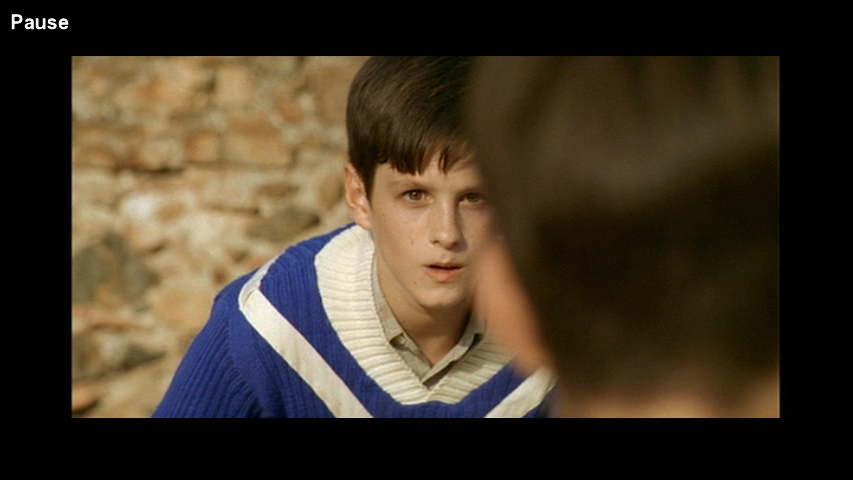


景深其實也是可以移動的。舉例來說,許多電影跟電視鏡頭都會採用機器架設固定住攝影鏡頭拍攝。在拍攝過程中可以隨意改變焦點,或許從一個說話的人,轉到另一個身上。在拍攝時,攝影師會同步手動調整焦距,光圈和其他相機的設定。在數位世界裡會比較簡單多,你可以在3D軟體提供的攝影機上隨意決定焦點,並設定出適合的光圈值,然後在任何動畫格裡隨意變更不同的焦點。

所以囉,多加些景深效果在你的圖片或者動畫裡。

光圈值

如果你曾經拍攝過照片,或者執行過電影拍攝,你應該會非常了解光圈這個名詞的意思。簡單來說,光圈是照相機上用來控制鏡頭孔徑大小的部件(一般為圓形或者類似造型),用來控制光進入鏡頭內部底片或CCD等電腦感光晶片的程度。這個光圈值是以F-stops的量值來作計算,"F"指的是鏡頭的焦距除以光圈(f-number: D = f / N)

F/stops最標準的順序是從F/1.4到F/22,因為數值的顯示有點隨意性,很常讓人搞混。甚至一開始會讓人並沒有辦法很直覺性地去了解它的意思,因為F/1.4是指讓光進入鏡頭最多,而F/22則最少。而且,每個F/stops恰恰好就是跟左右相隔數值大小各為一半或一倍快門速度的關係。
就列表上來看,F/4跟F/5.6看起來不像有一半光進入程度的差別。更重要的是,5.6數值看起來比較大,理論上好像應該進入比較多的燈光,而不是比較少,像F/5跟F/2.8好像也不像有一倍的燈光值


※較低的f-stop,較多的燈光(鏡頭會開放得比較多)

※較高的f-stop,較少的燈光(鏡頭會開放得比較少)

所以,當你需要更多的燈光進入鏡頭裡,或者要迎合每個時間與場景的考量,F-stop值是代表什麼意思,照相理論的基礎知識可以提高你在製作3D圖像時,調整燈光與景深到最佳的狀態。


活動空間

當你正在渲染或者取景一個移動物體為主題的畫面,你會發現大部分最成功的鏡頭是當你留下讓主題移動的空間。這個區域就叫做"活動空間",就好像你正讓物體移向切確的方向那樣。

如果拍攝出來的照片,是在移動物體的後方留下很多空白,一般而言會是死掉的空間,這也是為什麼很多類似的影像,會很容易失去活力與動態效果。甚至加上些動態模糊也會讓你的創作更有離開的空間感。

你的主體正在看哪裡?

"活動空間"這觀念,其實也可以應用在靜止的拍攝對象和他觀看的方向。如果你的主題在右邊方向,並望向左邊,哪麼要多留些左邊的空間在畫面裡,反之亦然。不過如果你想創造一個神祕的場景,或者是想提高重點物體的景色,試著將他們觀看的物體放置到接近畫面的邊緣。甚至你的主體正觀看或移動的方向也會讓你照片想傳達的訊息不同。從左邊到右移動的畫面會讓人看起來流動得比較順暢。當然,如果你想提供一個更能征服觀眾的視覺體驗,試著反而讓物體從右邊到左移動。(註※)

※基本上我覺得上面的意思是指:如果是想拍出讓觀眾覺得移動的物體是順著離開畫面,那麼就讓物體由左至右(也就是右邊留白較多);但如果要讓人覺得物體是朝著觀眾移動,那麼就讓它由右至左(也就是左邊留白多)

充滿整個畫面

有句話說,如果你不能讓一個東西感覺良好,就讓它感覺巨大。把主體充滿整個畫面並不會干擾你原本的意圖(當然一個好的創作技巧,像把重點放置在關鍵的地方,依然是適用的)。如果你覺得很難讓場景充滿說服力,那麼巨大、大膽、有自信的畫面將會是你讓整個主題燃燒起來的起步。讓它靠近,並且更近!

利用服裝和道具,幫助您的主題"活化"整個圖片。留下淡淡的背景,會加深觀眾感覺它在畫面上極為巨大的印象

如果你不能更加靠近,可以藉由反射和陰影加長他的存在感。

現實的切圖器是最好的朋友。通常在充滿愉悅拍了些畫面之後,拿回到家嚴格審視,你就會發現一片醜爆的背景莫名從圖片邊緣竄近來,而且還需要剪掉畫面一部分的物體,這時,切圖器就是需要用來剪掉這些,讓畫面中的主題更加緊湊在一起。

別花費寶貴的時間使Photoshop來重建圖片 - 只要讓主體更加靠近,更加有彈性地剪裁掉畫面不需要的部份。

創造場景的深度

你已經讀過關於景深的意思,但如果你想創造在場景中具有深度效果,卻又不想製作出遠離焦點會模糊的圖片。要讓一張2D平面圖勃然而起,你需要有說服力的深度效果,要創造出這種效果,你必須要藉由操縱前景,中景和後景元素,來帶領觀看者移動視線。想像一張圖片在平行線上,有一條簡單的線,有效率地帶領你左右彎曲穿著圖片到最後想表達的重心,就像一條蜿蜒的河,從佔了畫面大部分的前景穿到一個微小的一點。選擇好鏡頭跟光圈也是創造深度的重要組合。

找出天然的框架也是讓圖片擁有深度的好方法。你可以使用Photoshop,將主體放在的中間,並找出清晰或模糊的框架,然後將框架佔據整個或部分的前景畫面,就像一道門或窗那樣,自然而然地吸引觀眾進入這個場景。

希望你會對這個文章感到滿意,如果你有任何意見與建議請至下方留言

2011年5月10日 星期二

VRayFur、VRaydisplacement,與Hair & Fur - Part V


介紹了VRayFur、VRaydisplacement,與Hair & Fur 之後,我們現在來做個總結:

VRayFur的優點有:
  1. 支援各面數多寡的模型
  2. 製作速度快,只需要調整固定參數即可
  3. 支援各種陰影型態(以V-Ray支援的情況)
  4. 製作草皮、人工地毯等最佳
缺點:
  1. 編輯性不高,最多只能調整毛尾尖細度與彎曲效果
  2. 貼圖支援度低
  3. 在比較Close的鏡頭毛髮模型就會非常粗糙

VRayFur在Closeup的鏡頭下,會變得非常粗糙

如果是比較中廣一點的畫面,就很適合

就算是亂數生長的絨毛地毯,還是非常擬真


Hair & Fur的優點有:
  1. 內建在3ds max,不需要特別安裝
  2. 毛髮效果非常精細
  3. 可以任意調整毛髮長度;從根部、中間到毛尾的生長方向與顏色
  4. 可以使用線段來決定毛髮生長方向
  5. 在Close的鏡頭依然可以表現出毛髮該有的質感
  6. 製作頭髮與皮毛等效果最佳
缺點:
  1. 在面數較多的模型上會跑不動
  2. 不支援各種鏡頭偏移效果
  3. 不支援V-Ray的陰影型態
  4. 需要做些調整才能有自己期望的毛髮流向
  5. 大圖檔的時候算圖時間會加倍
當有Camera Correction的設定下,Hair & Fur就會算出錯誤的毛髮位置

VRaydisplacement的優點有:
  1. 製作速度最快,完全配合圖檔調整彈性最高
  2. 算圖時間最快,吃的資源也最少
  3. 不需要很高的面數才能有比較精細的效果
  4. 在比較Wide的鏡頭下,製作毛毯的效果最佳
缺點有:
  1. 只適合製作毛髮不長的地毯
  2. Close的鏡頭其粗糙程度會一覽無遺
  3. 物體邊緣很容易出現斷面的情況
  4. 由於是Displace的關係,地毯需要離地板與地毯上方的物體一點距離,以防物體交面部分過於明顯
  5. 在渲染動畫的時候,有時會有凹凸跳動的問題

VRaydisplacementMod在Closeup的鏡頭時也略為粗糙

整體而言,如果以鏡頭遠近來當作製作的差別,則為:

鏡頭遠/鏡頭中/鏡頭近 = VRaydisplacement/VRayFur/Hair & Fur

如果以製作難度,則是:

VRaydisplacement=VRayFur=簡單
Hair and Fur=中難

有了上述的解說與範例圖片,您下次在製作毛髮或地毯的時候,是不是就知道要選用哪一個了呢?

下期企劃預告 : 我也會製作霹靂的刀光劍影!


2011年5月9日 星期一

VRayFur、VRaydisplacement,與Hair & Fur - Part IV

(接前頁)低面數下,Dispalcement map是最常使用來增加凹凸細節的方法,跟Bump不同的是,Displace是屬於實體凹凸貼圖,不過由於其限定是根據一個由黑到白的灰階圖片,來決定物體沿著法線的Z軸作凹或凸的動作,除此之外是不能隨意決定凹凸方向的。基本上其可使用的範圍跟VRayFur和3ds max的Hair and Fur功能比較不同,而唯一比較搭得到的,大概就只有地毯,因此根據這項目一起作個介紹:

在視窗上面建立一個Box,長跟寬的Segments設定為各50:

到modify的下拉式選單下,選擇VRaydisplacementMod:


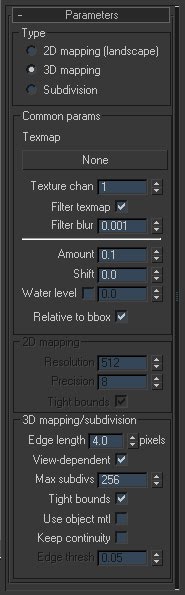
以下為參數介紹:

Type

2D mapping (landscape) - 跟3D mapping最大的不同是,選擇2D mapping將不能使用程序式貼圖,或者是指定Object或World同步的貼圖

3D Mapping - 這是一般最常用的製換貼圖選項,可以使用任何一種貼圖方法

Subdivision - 其細分出來凹凸效果跟3D mapping是一樣的,唯一不同的是,其同時會細分柔化物體,並造成像Mesh smooth一樣的效果,如果只是想要smooth物體,可以將Amount的參數設成 "0"

Common parameters

Texmap - 欲使用的貼圖,跟一般貼圖使用方法相同


Texture chan - 就是貼圖的Channel,與指定的貼圖對應

Filter texmap - 當勾選的時候,將會對貼圖作濾化的動作

Filter Blur - 濾化值,基本上使用預設的就可以了

Amount - 凹凸的程度,也可以使用負值

Shift - 決定開始製作凹凸的起始位置,也是可以使用負值

Water level - 勾選此項的時候,由0-1.1將會逐漸刪去其基本面

Relative to bbox - 當使用較多面的物體時,可以勾選此項節省計算時間,但同時必須縮小Amount值

2D mapping parameters

Resolution - 如果是以點陣圖檔當作貼圖,解析度最好設置與原圖相同的大小

Precision - 此細分的精密度是以物體本身曲面程度作參考,當物體越平面,值可以調成 "1",越曲面的物體則需要調比較高的值才會有較好的效果,當然計算的時間也會比較久

Tight bounds - 使用此值配合2d mapping的計算,一樣會對物體產生精密度更高的計算,相對的計算時間也會更久

3D mapping/subdivision parameters

Edge length - 貼圖產生凹凸的品質,也就是模型的細分值,細分越大產生的細節就越清楚,但也會需要較多的記憶體資源,以及較慢的算圖時間,相對的值越小算圖時間當然就越快

Veiw-dependent - 當此選項打開時,Edge length是以畫面上的像素值當作基本單位;關閉的時候,Edge length是以工作視窗上的尺寸當作基本單位

Max. Subdivs - 從原始面上切割出的最大三角面值,基本上這要用面積去作計算;比方來說,如果此值為256,代表切割的三角面數量為 256X 256 = 65536 ,所以此值不要設定太高以免造成當機

Tight bounds - 當此項勾選,V-Ray會預先參數化Displace貼圖;關閉的時候則不會先做這個動作,在黑白對比明顯的時候算圖時間差異才會比較大

Use object mtl - 使用原物體的貼圖材質,將會替換掉指定的texmap

Keep continuity - 當原本物體本身有不同的smooth groups與material IDs.勾選此項將可以避免斷面的問題

Edge thresh - 在勾選Keep continuity之後,此值可以調整兩個不同的smooth groups或Material IDs交界淡化的程度,此值最好保留預設值或者不要調整太高

※ 如果選用2D mapping貼在立體物件上,必須要搭配UVW Map才能渲染出正確的凹凸效果
※ 3ds max內建的Shadow map不會正確顯示出VRaydisplacement的凹凸效果,如果要使用Shadow map,請改用VRayShowMap
VRayPlane、 VRayProxy 以及VRayFur是沒辦法使用VRaydisplacementmod的

-----------------------------------------------------------------------------------------------

現在來看一下算出來的的結果:

感覺上跟我們原本預期的似乎大相逕庭....那再來看如果換一下使用點陣圖來當作Displacement是怎樣的效果:

雖然效果不錯,不過跟我們這次需要製作的毛髮效果就差了許多,就算將Amount調高,也只會產生像尖山的那種效果,更別提毛髮彎曲的設定了......因此VRaydisplacementMod比較適合製作毛巾以及短絨毛的地毯:

VRaydisplacementMod在製作短絨毛以及中遠景地毯的時候效果最佳

最後將為大家整理出VRayFur、VRaydisplacement,與Hair & Fur 的優缺點跟建議使用場合


2011年5月6日 星期五

VRayFur、VRaydisplacement,與Hair & Fur - Part III

介紹了Hair and Fur基本的屬性,現在來實際製作並配合使用Hair & Fur功能裡的Style Hair:

在已經指定Hair and Fur的物體下拉式選單裡,點選Styling列表下方的Style Hair按鈕:

當按鈕按下之後,可以看到畫面上的物體會有很多橘紅色線,這就是代表每個毛髮的法線方向


以下就是此次地毯使用到的功能與介紹:


1. Hair Brush - 就是梳子的功能,在物體上將會壓住滑鼠左鍵移動將會隨著移動方向而改變髮流

2. Hair Cut - 剪髮功能,此次地毯由於毛髮長度比較固定,所以不會用到

3. Select - 可以先選擇要調整的毛髮區域,再作Brush或Cut的動作

4. Brush Size - 筆刷大小

5. Translate - 梳毛髮的功能,點選此項跟Hair Brush使用

6. Stand - 當點選此項,在物體上壓住滑鼠左鍵將不再是梳理毛髮的動作,而是會讓毛髮越垂直立起,點選越久程度越高

7. Puff Roots - 此項指會將毛髮根部垂直立起,而不會動用到毛髮尾端

8. Undo - 回復的動作,可以減少失誤


其動作非常簡單,猶如一般我們使用梳子那樣,只要耐心地在物體上隨機梳理毛髮的方向,就會得到下圖結果:

配合著Style Hair的功能刷出毛髮的不規則性,是不是很有感覺多了?
(PS 關於物體壓到毛髮的技術調整請觀看這)

這就是Hair & Fur強大的地方,當然該功能並不是沒有缺點,像在使用Camera correction的時候,毛髮就會產生錯位的情況,這是因為Hair & Fur主要是從畫面中獨立算出毛髮的關係。(後面將會為大家整理出針對三個功能所作的優缺點列表)

那麼,使用VRaydisplacement是否也能算出毛髮的效果呢?我們將在下一頁作介紹

2011年5月5日 星期四

VRayFur、VRaydisplacement,與Hair & Fur - Part II

一篇介紹了VRayFur的參數跟使用方法,現在來看算出來的感覺是怎樣:


基本上看出來不差,但由於VRayFur缺少單根毛髮捲曲的設定,就算是提高Bend值,在比較近看的畫面之下,渲染出來依然有毛髮很硬的感覺,最多也只能像鬃毛的效果......如果要像圖下的效果,使用VRayFur基本上是不可能的任務:


如果要更近一點觀看,就必須要借助3ds Max本身的Hair & Fur的功能,該功能雖然內建,其實非常強大(不過原本也是Autodesk跟人買的外掛...),不只支援動態效果,還可以轉成Mesh實體物件,很多國外的藝術家現在還是會使用Hair & Fur Modify來作頭髮,主要也是因為現在內建在3ds Max之後,這功能已經非常穩定多了!

要用這功能製作毛髮,一開始也是要製作出一個Plane,但注意的是,Length跟Width的Segment千萬不要太多,一旦超過它的警告值,3ds Max就會當住,此步驟跟V-Ray剛好完全相反,這是要注意的!

如上圖,在場景上建立一個Plane,長寬的Segments設定大概只要各50即可

在Plane選取的狀態下,移動到Modify選單,並找出Hair and Fur(WSM)的功能:


以下為基本參數解說:

Hair Count - 毛髮生長的數量,跟V-Ray一樣,Hair & Fur也是在一個面上長出固定的毛髮,由於預設長出的數量就固定在15000根,所以如果物體本身面數太多的話,長出的數量將會非常可觀

Hair Segment - 也是跟V-Ray一樣指單根毛髮的節面數有多少,不過此值在1-2的變化中會比較明顯看得出來(跟V-Ray比的話)

Hair Passes - 毛髮的衰減值,也就是單根毛髮從根部到尾部漸漸衰弱透明的程度。這就是VRayFur本身所欠缺的功能,也是毛髮柔和跟堅硬最大的差別。最高值是20

Density - 毛髮生長濃淡度,也就是跟上面Hair Count的百分比,比較特別的是,可以使用貼圖來控制毛髮生長位置與參數大小

Scale - 毛髮大小比例,有點類似粗細度加上長度

Cut Length - 剪裁長度,也就是長度大於多少會剪掉,也是百分比

Rand. Scale - 這基本上應該放在Scale下面會比較讓人覺得有關連.....就是隨機的毛髮比例程度

Root Thick - 跟V-Ray不一樣,Hair & Fur是使用Root跟Tip分開值來決定毛髮的尖細度,此為根部毛髮的粗細度

Tip Thick - 尾部毛髮的粗細度

Displacement - 主要是使用在低解析的模上,或者作動態效果

Interpolate - 當勾選的時候,毛髮會以參數所設定的正常生長在物體表面上,當取消的時候,只會在一個三角面上長出一根毛髮,最多不會超過Hair count的值,預設值是勾選的

※在建立Hair and Fur的功能時,3ds Max會在Effects的選項上自動產生一個叫Hair and Fur的設定,所以算圖的時候,請記得將Render setup的effects選像打勾(預設值是勾選的),以免無法算出毛髮

請記得保持effects選項開啟,如此才能正確算出毛髮

那麼使用Hair and Fur算圖出來的結果是如何呢,請期待下回分曉! (明明是還在算XD)