顯示具有 V-Ray 標籤的文章。 顯示所有文章

2012年8月13日 星期一

V-Ray 10週年特別影片

V-Ray I.R.L.


這影片是要模仿天龍特攻隊,但最大重點是,帶眼鏡的那傢伙從頭到尾都喋喋不休地在講
V-Ray的特性,甚至在銀行搶完錢還要先拍一下HDR環繞照片才肯走,真是夠 "敬業" 啊XD

Cast: Christopher Nichols, Daniel Buck, Robert Nederhorst, Kevin Margo, Lon Grohs, Scott Metzger


2011年5月10日 星期二

VRayFur、VRaydisplacement,與Hair & Fur - Part V


介紹了VRayFur、VRaydisplacement,與Hair & Fur 之後,我們現在來做個總結:

VRayFur的優點有:
  1. 支援各面數多寡的模型
  2. 製作速度快,只需要調整固定參數即可
  3. 支援各種陰影型態(以V-Ray支援的情況)
  4. 製作草皮、人工地毯等最佳
缺點:
  1. 編輯性不高,最多只能調整毛尾尖細度與彎曲效果
  2. 貼圖支援度低
  3. 在比較Close的鏡頭毛髮模型就會非常粗糙

VRayFur在Closeup的鏡頭下,會變得非常粗糙

如果是比較中廣一點的畫面,就很適合

就算是亂數生長的絨毛地毯,還是非常擬真


Hair & Fur的優點有:
  1. 內建在3ds max,不需要特別安裝
  2. 毛髮效果非常精細
  3. 可以任意調整毛髮長度;從根部、中間到毛尾的生長方向與顏色
  4. 可以使用線段來決定毛髮生長方向
  5. 在Close的鏡頭依然可以表現出毛髮該有的質感
  6. 製作頭髮與皮毛等效果最佳
缺點:
  1. 在面數較多的模型上會跑不動
  2. 不支援各種鏡頭偏移效果
  3. 不支援V-Ray的陰影型態
  4. 需要做些調整才能有自己期望的毛髮流向
  5. 大圖檔的時候算圖時間會加倍
當有Camera Correction的設定下,Hair & Fur就會算出錯誤的毛髮位置

VRaydisplacement的優點有:
  1. 製作速度最快,完全配合圖檔調整彈性最高
  2. 算圖時間最快,吃的資源也最少
  3. 不需要很高的面數才能有比較精細的效果
  4. 在比較Wide的鏡頭下,製作毛毯的效果最佳
缺點有:
  1. 只適合製作毛髮不長的地毯
  2. Close的鏡頭其粗糙程度會一覽無遺
  3. 物體邊緣很容易出現斷面的情況
  4. 由於是Displace的關係,地毯需要離地板與地毯上方的物體一點距離,以防物體交面部分過於明顯
  5. 在渲染動畫的時候,有時會有凹凸跳動的問題

VRaydisplacementMod在Closeup的鏡頭時也略為粗糙

整體而言,如果以鏡頭遠近來當作製作的差別,則為:

鏡頭遠/鏡頭中/鏡頭近 = VRaydisplacement/VRayFur/Hair & Fur

如果以製作難度,則是:

VRaydisplacement=VRayFur=簡單
Hair and Fur=中難

有了上述的解說與範例圖片,您下次在製作毛髮或地毯的時候,是不是就知道要選用哪一個了呢?

下期企劃預告 : 我也會製作霹靂的刀光劍影!


2011年5月9日 星期一

VRayFur、VRaydisplacement,與Hair & Fur - Part IV

(接前頁)低面數下,Dispalcement map是最常使用來增加凹凸細節的方法,跟Bump不同的是,Displace是屬於實體凹凸貼圖,不過由於其限定是根據一個由黑到白的灰階圖片,來決定物體沿著法線的Z軸作凹或凸的動作,除此之外是不能隨意決定凹凸方向的。基本上其可使用的範圍跟VRayFur和3ds max的Hair and Fur功能比較不同,而唯一比較搭得到的,大概就只有地毯,因此根據這項目一起作個介紹:

在視窗上面建立一個Box,長跟寬的Segments設定為各50:

到modify的下拉式選單下,選擇VRaydisplacementMod:


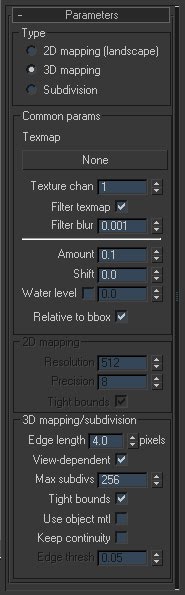
以下為參數介紹:

Type

2D mapping (landscape) - 跟3D mapping最大的不同是,選擇2D mapping將不能使用程序式貼圖,或者是指定Object或World同步的貼圖

3D Mapping - 這是一般最常用的製換貼圖選項,可以使用任何一種貼圖方法

Subdivision - 其細分出來凹凸效果跟3D mapping是一樣的,唯一不同的是,其同時會細分柔化物體,並造成像Mesh smooth一樣的效果,如果只是想要smooth物體,可以將Amount的參數設成 "0"

Common parameters

Texmap - 欲使用的貼圖,跟一般貼圖使用方法相同


Texture chan - 就是貼圖的Channel,與指定的貼圖對應

Filter texmap - 當勾選的時候,將會對貼圖作濾化的動作

Filter Blur - 濾化值,基本上使用預設的就可以了

Amount - 凹凸的程度,也可以使用負值

Shift - 決定開始製作凹凸的起始位置,也是可以使用負值

Water level - 勾選此項的時候,由0-1.1將會逐漸刪去其基本面

Relative to bbox - 當使用較多面的物體時,可以勾選此項節省計算時間,但同時必須縮小Amount值

2D mapping parameters

Resolution - 如果是以點陣圖檔當作貼圖,解析度最好設置與原圖相同的大小

Precision - 此細分的精密度是以物體本身曲面程度作參考,當物體越平面,值可以調成 "1",越曲面的物體則需要調比較高的值才會有較好的效果,當然計算的時間也會比較久

Tight bounds - 使用此值配合2d mapping的計算,一樣會對物體產生精密度更高的計算,相對的計算時間也會更久

3D mapping/subdivision parameters

Edge length - 貼圖產生凹凸的品質,也就是模型的細分值,細分越大產生的細節就越清楚,但也會需要較多的記憶體資源,以及較慢的算圖時間,相對的值越小算圖時間當然就越快

Veiw-dependent - 當此選項打開時,Edge length是以畫面上的像素值當作基本單位;關閉的時候,Edge length是以工作視窗上的尺寸當作基本單位

Max. Subdivs - 從原始面上切割出的最大三角面值,基本上這要用面積去作計算;比方來說,如果此值為256,代表切割的三角面數量為 256X 256 = 65536 ,所以此值不要設定太高以免造成當機

Tight bounds - 當此項勾選,V-Ray會預先參數化Displace貼圖;關閉的時候則不會先做這個動作,在黑白對比明顯的時候算圖時間差異才會比較大

Use object mtl - 使用原物體的貼圖材質,將會替換掉指定的texmap

Keep continuity - 當原本物體本身有不同的smooth groups與material IDs.勾選此項將可以避免斷面的問題

Edge thresh - 在勾選Keep continuity之後,此值可以調整兩個不同的smooth groups或Material IDs交界淡化的程度,此值最好保留預設值或者不要調整太高

※ 如果選用2D mapping貼在立體物件上,必須要搭配UVW Map才能渲染出正確的凹凸效果
※ 3ds max內建的Shadow map不會正確顯示出VRaydisplacement的凹凸效果,如果要使用Shadow map,請改用VRayShowMap
VRayPlane、 VRayProxy 以及VRayFur是沒辦法使用VRaydisplacementmod的

-----------------------------------------------------------------------------------------------

現在來看一下算出來的的結果:

感覺上跟我們原本預期的似乎大相逕庭....那再來看如果換一下使用點陣圖來當作Displacement是怎樣的效果:

雖然效果不錯,不過跟我們這次需要製作的毛髮效果就差了許多,就算將Amount調高,也只會產生像尖山的那種效果,更別提毛髮彎曲的設定了......因此VRaydisplacementMod比較適合製作毛巾以及短絨毛的地毯:

VRaydisplacementMod在製作短絨毛以及中遠景地毯的時候效果最佳

最後將為大家整理出VRayFur、VRaydisplacement,與Hair & Fur 的優缺點跟建議使用場合


2011年5月6日 星期五

VRayFur、VRaydisplacement,與Hair & Fur - Part III

介紹了Hair and Fur基本的屬性,現在來實際製作並配合使用Hair & Fur功能裡的Style Hair:

在已經指定Hair and Fur的物體下拉式選單裡,點選Styling列表下方的Style Hair按鈕:

當按鈕按下之後,可以看到畫面上的物體會有很多橘紅色線,這就是代表每個毛髮的法線方向


以下就是此次地毯使用到的功能與介紹:


1. Hair Brush - 就是梳子的功能,在物體上將會壓住滑鼠左鍵移動將會隨著移動方向而改變髮流

2. Hair Cut - 剪髮功能,此次地毯由於毛髮長度比較固定,所以不會用到

3. Select - 可以先選擇要調整的毛髮區域,再作Brush或Cut的動作

4. Brush Size - 筆刷大小

5. Translate - 梳毛髮的功能,點選此項跟Hair Brush使用

6. Stand - 當點選此項,在物體上壓住滑鼠左鍵將不再是梳理毛髮的動作,而是會讓毛髮越垂直立起,點選越久程度越高

7. Puff Roots - 此項指會將毛髮根部垂直立起,而不會動用到毛髮尾端

8. Undo - 回復的動作,可以減少失誤


其動作非常簡單,猶如一般我們使用梳子那樣,只要耐心地在物體上隨機梳理毛髮的方向,就會得到下圖結果:

配合著Style Hair的功能刷出毛髮的不規則性,是不是很有感覺多了?
(PS 關於物體壓到毛髮的技術調整請觀看這)

這就是Hair & Fur強大的地方,當然該功能並不是沒有缺點,像在使用Camera correction的時候,毛髮就會產生錯位的情況,這是因為Hair & Fur主要是從畫面中獨立算出毛髮的關係。(後面將會為大家整理出針對三個功能所作的優缺點列表)

那麼,使用VRaydisplacement是否也能算出毛髮的效果呢?我們將在下一頁作介紹

2011年5月5日 星期四

VRayFur、VRaydisplacement,與Hair & Fur - Part II

一篇介紹了VRayFur的參數跟使用方法,現在來看算出來的感覺是怎樣:


基本上看出來不差,但由於VRayFur缺少單根毛髮捲曲的設定,就算是提高Bend值,在比較近看的畫面之下,渲染出來依然有毛髮很硬的感覺,最多也只能像鬃毛的效果......如果要像圖下的效果,使用VRayFur基本上是不可能的任務:


如果要更近一點觀看,就必須要借助3ds Max本身的Hair & Fur的功能,該功能雖然內建,其實非常強大(不過原本也是Autodesk跟人買的外掛...),不只支援動態效果,還可以轉成Mesh實體物件,很多國外的藝術家現在還是會使用Hair & Fur Modify來作頭髮,主要也是因為現在內建在3ds Max之後,這功能已經非常穩定多了!

要用這功能製作毛髮,一開始也是要製作出一個Plane,但注意的是,Length跟Width的Segment千萬不要太多,一旦超過它的警告值,3ds Max就會當住,此步驟跟V-Ray剛好完全相反,這是要注意的!

如上圖,在場景上建立一個Plane,長寬的Segments設定大概只要各50即可

在Plane選取的狀態下,移動到Modify選單,並找出Hair and Fur(WSM)的功能:


以下為基本參數解說:

Hair Count - 毛髮生長的數量,跟V-Ray一樣,Hair & Fur也是在一個面上長出固定的毛髮,由於預設長出的數量就固定在15000根,所以如果物體本身面數太多的話,長出的數量將會非常可觀

Hair Segment - 也是跟V-Ray一樣指單根毛髮的節面數有多少,不過此值在1-2的變化中會比較明顯看得出來(跟V-Ray比的話)

Hair Passes - 毛髮的衰減值,也就是單根毛髮從根部到尾部漸漸衰弱透明的程度。這就是VRayFur本身所欠缺的功能,也是毛髮柔和跟堅硬最大的差別。最高值是20

Density - 毛髮生長濃淡度,也就是跟上面Hair Count的百分比,比較特別的是,可以使用貼圖來控制毛髮生長位置與參數大小

Scale - 毛髮大小比例,有點類似粗細度加上長度

Cut Length - 剪裁長度,也就是長度大於多少會剪掉,也是百分比

Rand. Scale - 這基本上應該放在Scale下面會比較讓人覺得有關連.....就是隨機的毛髮比例程度

Root Thick - 跟V-Ray不一樣,Hair & Fur是使用Root跟Tip分開值來決定毛髮的尖細度,此為根部毛髮的粗細度

Tip Thick - 尾部毛髮的粗細度

Displacement - 主要是使用在低解析的模上,或者作動態效果

Interpolate - 當勾選的時候,毛髮會以參數所設定的正常生長在物體表面上,當取消的時候,只會在一個三角面上長出一根毛髮,最多不會超過Hair count的值,預設值是勾選的

※在建立Hair and Fur的功能時,3ds Max會在Effects的選項上自動產生一個叫Hair and Fur的設定,所以算圖的時候,請記得將Render setup的effects選像打勾(預設值是勾選的),以免無法算出毛髮

請記得保持effects選項開啟,如此才能正確算出毛髮

那麼使用Hair and Fur算圖出來的結果是如何呢,請期待下回分曉! (明明是還在算XD)

2011年5月4日 星期三

VRayFur、VRaydisplacement,與Hair & Fur - Part I

可置否,毛髮是增加整張圖質感的添加物,當我們製作場景的時候,總會希望多些這種柔性的物體,來造成整個環境的舒適感,難怪女人對毛皮大衣愛不釋手啊! 基本上來說,3ds max製作毛髮(或絨毛)效果最常用的會有三種 ─ VRaydisplacement、VRayFur、以及3ds max本身的Hair。現在就先用VRayfur來製作並解說相關的參數:

首先在場景上建立出一道Plane,設定長度與寬度的Segment各為200:

再到Geometry下拉式選單中找到VRay選單,在Plane選取的狀態下點選VRayFur

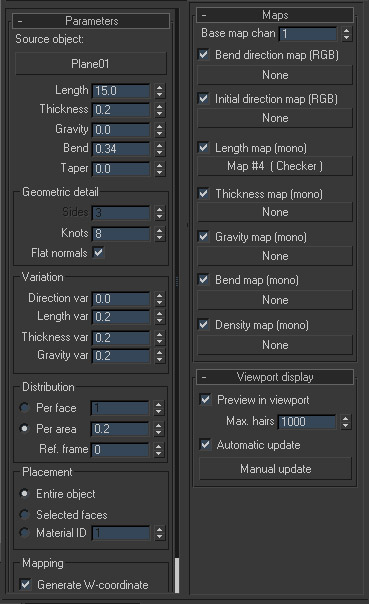
以下就是VRayFur參數介紹:


General parameters
Basic parameters
基本參數
Source object - 毛髮生長的目標物體 - 點選想要長出毛髮的物體

Length -毛髮生長的長度

Thickness - 毛髮粗細

Gravity - 重力,表現出來的感覺比較像是毛髮的硬度(負代表彎曲程度高),與Bend參數屬性相關

Bend - 毛髮彎曲的程度,重力程度高的時候(負值),彎曲程度會更大

Taper - 錐度(Google翻的),也就是毛髮的尖細度

Geometric detail
Sides - 面數,其實這個參數一直都是關閉的,也就是固定在一根毛髮有三個面

Knots - 一根毛髮總共有幾節面,這參數基本上大於12就沒有意義了,跟一般毛髮外掛不一樣,長度節面數越多並不會讓V-Ray fur看起來更加細緻

Flat normals - 當勾選的時候,V-Ray Fur將是以平面算出一根毛髮;相反的,沒勾選的時候V-Ray Fur看起來會是圓錐型。建
議如果不是要很近的細看,沒必要強制V-Ray Fur渲染出圓錐型態,因為這樣會增加算圖時間

Direction variation - 方向變數值,值越高毛髮生長方向更加亂數

Length variation - 長度變數值,值越高毛髮長度更加亂數

Thickness variation - 粗細變數值,值越高毛髮粗細更加亂數

Gravity variation - 重力變數值,值越高毛髮重力更加亂數

Distribution - 毛髮分布程度 - 決定毛髮分布的濃度
Per face - 每個面,以一個面生長出指定的毛髮數量

Per area - 在物體上以指定的範圍長出毛髮,如此一來比較不會因為面數大小分部不同而長出不同濃度的長髮

Reference frame - 以指定的Frame做參考毛髮的生長數量與位置,在算動畫的時候,就會固定在那該Frame所算出的毛髮參數,如此就不會造成毛髮無故跳動

Placement - 指定出毛髮生長的位置
Entire object - 整個物體,所有面將會長出毛髮

Selected faces - 只有固定在選擇的面上會長出毛髮

Material ID - 只有指定的Material ID面上會長出毛髮

Mapping
Generate W-coordinate - 一般來說,所有物體都有自己本身基本的貼圖面,不過以毛髮而言,V-Ray Fur可以對單根毛髮產生對應的貼圖面(W-coordinate),當這個選項勾選的時候,該W貼圖面是以毛髮單根作延伸,至於U跟V的貼圖面是以產生毛髮的物件本身為參考

Channel - W-coordinate對應貼圖的Channel

Maps - 幾乎所有的V_Ray Fur都可以使用貼圖來控制,甚至還可以對應到Vertex color maps
Base map channel - 基本貼圖的Channel

Bend direction map - 彎曲方向 - 使用貼圖的RGB值來控制毛髮彎曲的方向,紅色代表貼圖軸U的方向;綠色代表貼圖軸V的方向;藍色就是對應表面的Normal位移方向(該彎曲程度與Bend參數連動)

Initial direction map - 毛髮起始生長方向- 使用貼圖的RGB值來控制毛髮一開始生長的方向,紅色代表貼圖軸U的方向;綠色代表貼圖軸V的方向;藍色就是對應表面的Normal位移方向

※除此之外,VRayFur還可以使用灰階貼圖來調整各項參數值:
Length map - 使用貼圖控制毛髮長度 - 黑色代表長度值為0.0,白色則代表最高值1.0

Thickness map - 使用貼圖控制毛髮粗細 - 黑色代表粗細度為0.0,白色則代表最高值1.0

Gravity map - 使用貼圖控制毛髮重力強度 - 黑色代表重力強度值為0.0,白色則代表最高值1.0

Bend map - 使用貼圖控制毛髮彎曲程度 - 黑色代表彎曲程度值為0.0,白色則代表最高值1.0

※以上三個貼圖選項都跟最上面調整的相關值對應,如若最上方長度參數值為15,而此貼圖選項為85的灰階色塊,那麼長度將會等於15x0.33334=4.99

Density map - 毛髮生長密度 -黑色代表該處毛髮不生長,白色處則是全部生長(此貼圖也是與Distribution連動)

Viewport display
Preview in viewport - 決定毛髮是否在Viewports上預覽顯示

Max. hairs - 毛髮在Viewports上最多的預覽數量

Automatic update - 在勾選的時候,我們調整的任何參數將會同步顯示在預覽視窗上

Manual update - 當取消勾選Automatic update的時候,需要按下此按鈕才會更新設定

------------------------------------------------------------------------------------------------

※關於UVW的意思 : 我們可以簡易地將物體的UVW貼圖軸當作同等於物體本身的XYZ軸,也就是U=X;V=Y;W=Z,如此一來會比較好理解上述使用RGB貼圖來當作毛髮彎曲方向的意思


2011年4月30日 星期六

V-Ray 2.0 Stereoscopic設定

V-Ray 2.0延續了1.5 sp4a新增的功能Stereoscopic,顧名思義就是製作3D Camera。基本上不管是哪一種3D立體動畫,都是架構在兩個畫面之上,也就是左右眼,所以基本思維不變,V-Ray也就研發出會幫你算出左右眼些許不同畫面的功能。到了V-Ray 2.0,又對這方面做了加強的功能,也就是使用Shademap來快速算出Dof、Motion Blur與Caustic....
當然,一開始就先試用看看,如圖,這是使用V-Ray Stereoscopic的方法與參數介紹:

點選看大圖

當直接點選Stereoscopic按鈕,將一個看起來像倒著放的鏡頭放置在Viewport之後,使用預設值算出來就是這樣 :

點選看大圖 (都到了2.0,V-Ray還是不認識我的CPU跟OS.....ORZ)

除了算出供給3D立體電影使用的左右眼兩張圖,還有什麼用呢? 自從V-Ray2.0的功能介紹發表之後,我就很關注Dof加強化這個特色。在2.0發表之後,我也針對他這項功能做重新Review一次,當新功能影片出來的時候,就已經說明了所謂節省Dof以及Motion Blur算圖速度的功能,就是指以架設在Stereoscopic為主的Shademap,其實 V-Ray本上並沒有這項設定............可是反過來思考,其實V-Ray的Stereoscopic是可以選擇只算左眼或右眼畫面的,而且Shademap不管是針對左右眼都可以使用,如此一來,那們我們是不是可以用這方法來偷雞只算出左眼(或右眼),也同等於算出單一畫面,那麼,這將會改善以往使用V-Ray Camera 作Dof與Motion Blur所浪費掉的沉長時間呢!!
於是我們馬上來設定看看,使用Shademap算圖速度是否真的有所改善?如第一張圖,在Shademap的地方,將Mode更改為 "Render Shade map",並點選Browser,指定Shademap的存檔路徑與名稱。

點選看大圖

可以發現到,V-Ray此時不只算一張圖,連Dof、Motion Blur那些都不見了?!主要是因為V-Ray就是需要算出一張完整畫面的圖當作Shademap吧!
接下來,切換在Shademap選單底下的Mode為 "Use Shade map"

點選看大圖
※請注意,若再點選一次Browser,您會發現指定的路徑下會出現一個已經指定的檔案名稱後有序號的.vrst副檔名檔案(列如:如果您指定的檔案名稱為 "stereo.vrst",此時將會出現 "stereo0000.vrst" 的檔案)。若此時您重新指定這個檔案,則將會出現以下的結果:

點選看大圖

算圖時間反而變長了?!!挖哩哩什麼東西? 原來主要原因是存檔檔名與讀取檔名不同步的關係,造成了V-Ray其實重新計算了Shademap,這就跟當我們讀取錯光子貼圖反而算圖比較久是一樣的情況。那哪個檔案才是對的呢?若剛剛指定的檔案名稱是 "stereo.vrst",在讀取的時候就用這個就可以了,也就是直接切換 "Use Shade map"就可以了,不用重新指定檔案,V-Ray在讀取的時候會自動對應該Frame的序號而讀取相同的檔案:

點選看大圖

算出來是快了,可是到最後,我們到底有沒有節省到時間呢?,我們來計算看看:
Mode底下算圖時間的差別是:
Disable : 28m 37.4s
Render的時候花了 : 13m 40s
Use shademap : 13m 59s
13m 40s + 13m 59s = 27m 39s
共節省了 28m 37.4s - 27m 39s 小於 1m ...........
果然有時候噱頭就是噱頭...............現在V-Ray也搞這套了......

請期待下一集的"V-Ray 2.0新功能剖析"為您繼續探討下去

2010年8月6日 星期五

V-Ray 2.0

V-Ray終於要邁向新的一個版本了,以之前Chaos Group只從1.5、1.6這樣小跳就是因為覺得更改的不夠全面化,這一次直接往前成2.0就知道將會是ㄧ個新的V-Ray,期待Chaos Group能夠帶來劃時代的渲染器!(其實我只希望最大的突破就是增進Render速度而已....)


以下就是這次Siggraph發表的V-Ray 2.0圖片,點選就可以直接放大(請自行使用瀏覽器鍵回到上一頁)恕小弟雞婆直接幫大家翻成中文解說,有任何錯誤請指教。


V-Ray RT GPU. 由三張GeForce 480卡串聯. 即時算出解析度5000大的圖檔
(其實單張看不到到底算圖速度多快....而且V-Ray如果設定光跡那些的材質之後只要一個小小格就會算得很久,圖檔大小實在沒有意義..)


V-Ray RT for Maya版本 (應該是指1.6版的)


V-Ray 2.0 sneak peek: Shademap Cache speeds up DOF and motion blur.
這就是2.0新功能了,使用叫做shademap cache這個新技術設定可以加速景深跟動態模糊的計算!

V-Ray 2.0 sneak peek: Physically correct dispersion support in the V-Ray material.
新的V-Ray將會有可以直接指定計算的物裡光跡折射的材質,就像在太陽底下,當玻璃杯放在桌上或地板上時,便會在周圍產生光斑的效果(如圖)

V-Ray 2.0 sneak peek: VRayDistanceTex. In many ways similar to VRayDirt, but calculated before the raytracing, so unlike VRayDirt this texture can be used to control displacement, fur length etc.
又是一個新的材質,VRayDistanceTex將可以像VRayDirt那樣計算出物件交差的陰暗面,由於計算方法不同(會先計算出物體交差的暗面,再做光跡計算),還可以同步計算出Displacement根毛髮等等


V-Ray 2.0 sneak peek: VRayDistanceTex. In many ways similar to VRayDirt, but calculated before the raytracing, so unlike VRayDirt this texture can be used to control displacement, fur length etc.
同上,這張是表現出毛髮的時候計算出來的效果

V-Ray 2.0 sneak peek: V-Ray Exposure Control. Lets you have the same exposure control as with the V-Ray Physical camera when using regular 3ds Max cameras or perspective/ortho views.
新的V-Ray將會提供一個曝光設定到Max內建的Exposure Control選單上,也就是之後就不需要一定要架設V-Ray Camera也能有曝光設定的功能了!

V-Ray 2.0 sneak peek: V-Ray Exposure Control. Lets you have the same exposure control as with the V-Ray Physical camera when using regular 3ds Max cameras or perspective/ortho views.
同上,整個控制是跟V-Ray Camera的曝光設定相同

V-Ray 2.0 sneak peek: V-Ray Lens Effects - Bloom
暈光效果,有點類似美國80年代之前的電影那樣遇到光就有朦朧美

V-Ray 2.0 sneak peek: V-Ray Lens Effects - Glare. Lens Effects can be correctly calculated based on your V-Ray camera lens setup.
這就是近年來炒作非常大的後製特效效果 "Glare",讓數位產生的圖片也會有類似攝影機拍出來的紫/綠邊,以增加實景感,現在也可以直接在V-Ray上面設定了!(需要使用V-Ray Camera)

08.13 Update
附上了Chaos Group 在Siggraph的產品介紹,第一段就是V-Ray 2.0,快來感受一下新ㄧ代超快速Render功能吧!
http://www.cgarchitect.com/news/newsfeed.asp?nid=4970

2008年10月5日 星期日

VRay on Siggraph 2008


消息繼續放.........現在連VRay也玩放長線這招了,自從上次即時算圖的影片丟出來之後,已經隔了有好幾個月依然沒有新版本的影子,到了Siggraph,一樣是同樣的消息,跟新版本的Zbrush在撐的時間上有得比,人家Nikon的D90在發表跟發行上也才差了一個月!還好現在的VRay已經是算很成熟了(Zbrush)也是,這些新的功能也只是讓製作更有效率,而不是舊的無法做出來的東西。當然還是很吸引人啦~各位有空就看看吧~

影片主題:

Interactive Active Shade renderer (即時算圖)

Measured BRDF materials (新的BRDF材質/物體光澤面的修飾)

New GI engine (新的GI引擎/通常都只是表示更快的意思)

2008年1月24日 星期四

VRay 1.50.17 For Max9/2008 32/64發佈


Build 1.50.17 (26 Dec 2007)

Bug Fixes:
※修正當光澤點在 "Soften" BRDF所產生的潛在的"零點分割"問題
=============================================
Build 1.50.16 (15 Dec 2007)

Modified features:
※當 "Soften" BRDF屬性為0.0時,VRayMtl將表現得跟 Pre-SP1版本一樣

=============================================
Build 1.50.15 (14 Dec 2007)

Modified features:
※VRayMtl現在 BRDF屬性上增加了 "Soften"指令


=============================================
Build 1.50.14 (12 Dec 2007)

Modified features:※
若在Viewports上將VRaySun上關閉,顯示燈光方向的線段將會漸層消逝
※樹狀性的結構更進到1.6x版本,1.5x只為修正少數在V-Ray 1.5版本所做的更新

Bug Fixes:
※修正物理光跡追蹤值高於4095時會被限制無法作用的問題
※當VRayMtl選項內的 Fresnel reflections開啟時將沒有反射,IOR值會被鎖定在折射狀態,以及材質附帶透明貼圖
※背景穿透材質開啟AA時顯示不正確 (只從 1.50SP1開始)
※物體可見度小於1時彩現得比正常GI值還亮
※修正在3ds Max使用DirectX模式時,打開"Show map in viewport",貼上VRayMtl會造成3ds max跳出的問題
※在3ds Max2008使用 V-Ray Scene converter 會造成MaxScript error
※當物件的ID大於材質給予的ID數量,V-Ray本身的替換性材質將表現的與3ds Max本身的Multi/sub-object材質相同


=============================================
Build 1.50.13(16 Nov 2007)

Bug Fixes:
※當Mesh輸出到 .vrscene時會忽略Normal

=============================================
Build 1.50.12 (15 Nov 2007)

Modified features:
※VRayProxy 物體在顯示模式上會產生新的"點式模式"

Bug Fixes:
※修正Baking過於密集並貼上VRayDirt材質物件所產生的問題
※在DR模式會有不正確的Render狀態Bar出現

=============================================
這一陣子VRay可是非常大動作地一直做更新,可惜一直沒有"更穩定"的"大方使用版"出現(大家應該知道我在說啥XD),所以也只能一直觀望,我也是個實務派的,沒有方便無誤的版本出現,也只能續抱舊版本了!